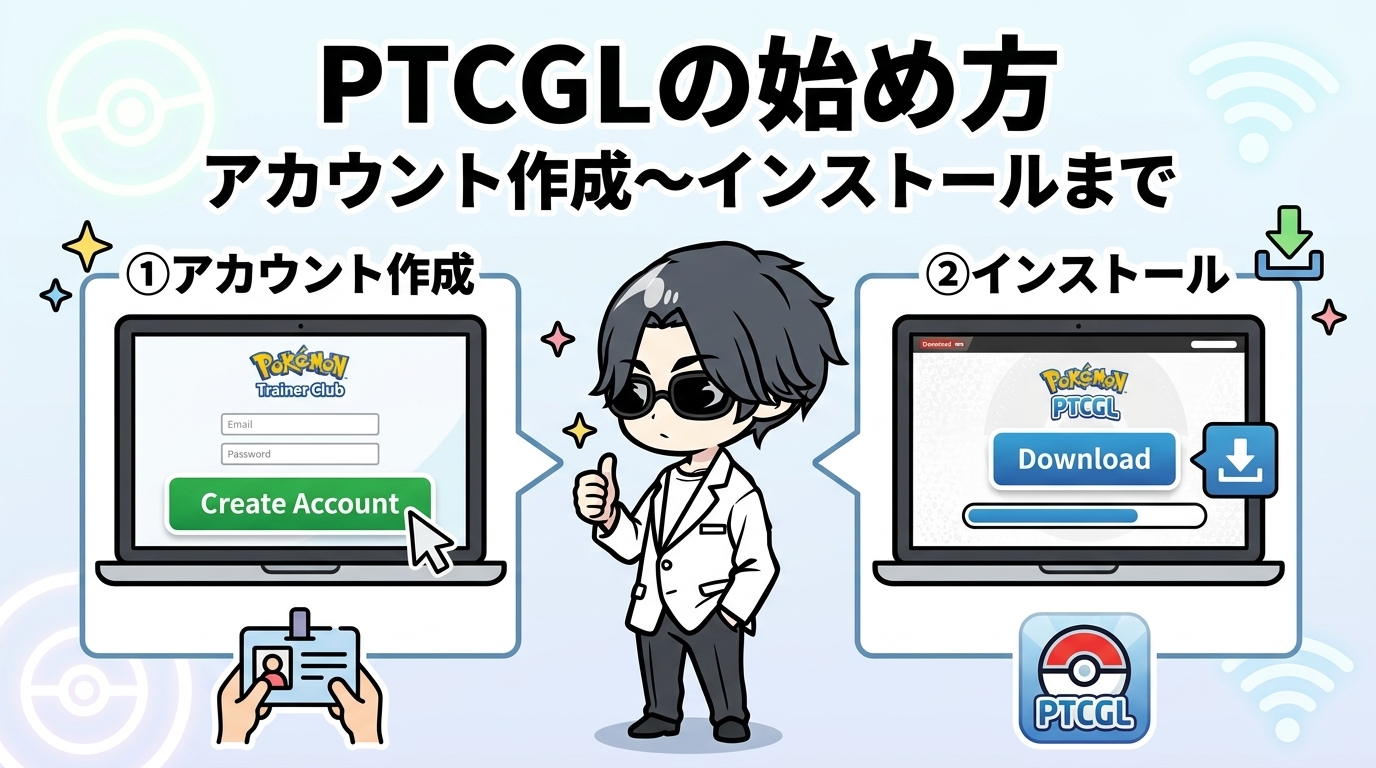

「ポケモンカードをオンラインで対戦したい!」「PTCGLを日本からでも遊びたい!」と思い、PTCGLの始め方が気になっていませんか?
当ページでは、日本からPTCGLを始める方法を紹介していきます。
PTCGLは日本が配信の対象に入っていないので、そのままではダウンロードも起動もできません。
ただしVPNを使えば、日本にいながらPTCGLで対戦できるようになりますよ。
この記事では、PTCGLの始め方について紹介しています。
VPNの準備から海外版アカウントの作成、PC・スマホへのインストール、エラーが出た時の対処法までまとめていますので、ぜひ参考にしてみてください。
PTCGLとは?ポケモンカードのオンライン対戦アプリ
PTCGLとは、ポケモンカードゲームを無料でオンライン対戦できる公式アプリのこと。
正式名称は「Pokémon Trading Card Game Live」で、2023年6月8日に海外向けのサービスが始まりました。
PTCGLの基本情報
| 正式名称 | Pokémon Trading Card Game Live |
|---|---|
| サービス開始 | 2023年6月8日 (海外向け) |
| 料金 | 無料 |
| 対応端末 | ・iPhone ・Android ・Windows ・Mac |
| 対応言語 | 英語のみ (2026年9月時点) |
| 主な機能 | ・デッキエディタ ・ランクマッチ ・紙のカードのスキャン |
紙のカードと同じ公式ルールで対戦できますので、普段からポケカをやっている方ならすぐに馴染めると思います。
対応している端末は、iPhone・Android・Windows・Macの4つ。
1つのアカウントでどの端末からもログインでき、カードやデッキ、設定はそのまま同期されます。
 エト
エトパソコンで組んだデッキをそのままスマホで使えますので、外出先でも続きを遊べますね
また手持ちの紙の製品をスキャンして、そのカードをアプリ内のコレクションに追加する機能もあります。
デッキエディタやランクマッチも用意されていますので、無課金でもかなりやり込めるアプリです。
PTCGLが日本から始められない理由(なぜVPNが必要なのか)
PTCGLを日本から始められないのは、日本が配信の対象になっていないからです。
ポケモンカードの海外向けの展開はThe Pokémon Company Internationalが担当しており、日本を含むアジアの一部の国・地域はその担当の外にあります。
そのため日本の回線からアクセスすると、公式サイトのダウンロードページにたどり着けません。
日本のApp StoreやGoogle Playで検索しても、そもそもアプリが出てこないですね。
端末の不具合でも、検索の仕方が悪いわけでもありません。
接続元の国を見て弾いているだけですので、そこさえ変えれば解決します。
なおこういった国ごとのアクセス制限は、ジオブロックと呼ばれています。
仕組みそのものを知りたい方は、あわせて読んでみてください。
なのでVPNで対応している国のサーバーに繋ぎ、その国の設定でアカウントを作るのが、日本から始める時の基本の流れです。
ここまでの内容は2026年9月時点のものです。
PTCGLの始め方は4ステップ(全体の流れ)
日本からPTCGLを始める手順は、次の4つです。
- VPNを準備する
- カナダのサーバーに接続する
- 海外版のトレーナーズクラブアカウントを作る
- PTCGLをダウンロードしてインストールする
ポイントは、VPNを一番先に用意しておくこと。
アカウントを作る時もアプリを落とす時も接続元の国を見られますので、VPNが無いとどちらも先に進めません。
逆に言えば、この順番さえ守れば詰まるところはほとんどないと思います。
エト早い方なら、30分ほどで最初の対戦まで進めるはずです
始める前に用意するもの
始める前に用意しておくのは、次の3つです。
- VPN
- PTCGLを遊ぶ端末
(Windows・Mac・iPhone・Android) - アカウント登録に使うメールアドレス
メールアドレスは、新しく1つ用意しておくのがおすすめです。
なおスマホで遊ぶなら、ストア側の準備も必要になります。
Androidは海外版のGoogleアカウント、iPhoneはApple IDの国・地域の変更が必要です。
この2つは手順4で詳しく解説していきます。
パソコンで遊ぶ場合は公式サイトからインストーラーを落とすだけですので、追加の準備はいりません。
手順1・2. VPNを準備してカナダのサーバーに接続する
「VPN」というものを使えば、日本からでもPTCGLを始められるようになります。
VPNとは「Virtual Private Network」のことで、日本語では「仮想専用線」とも呼ばれます。
VPNはネット上で通信しているときに情報漏洩させないためのサービスで、セキュリティ性の高い通信をするためのもの。
具体的には送信側と受信側に設置した機械(サーバー)の間で通信上のデータをカプセル化し、第三者に傍受されない仮想的なトンネル間でデータのやり取りをします。
このように誰にも邪魔されないトンネルを使ってデータのやり取りができるため、VPNを使えば大事なデータを引き抜かれる心配もなくなります。
エトここまででVPNの概要は掴めたと思いますので、この記事のメインテーマに入っていきます
日本では地域制限の影響で、PTCGLは使えません。
ただしVPNを使いカナダに設置されているサーバーと接続すれば、カナダで通信を行っているのと同じ状況を作れます。
したがって日本からでもPTCGLを始められるようになります。
VPNを使えば地域制限に引っかからなくなるため、PTCGL以外にも世界中のサービスを使えるようになります。
なおVPNとの契約は3分ほどで終わり、30日間は無料でVPNを使えます。
接続先の国については、カナダに繋いでいる人が一番多いです。
ただしアメリカのサーバーでもアクセスできるという情報も複数あり、どちらか一方だけが正解というわけではありません。
エト迷ったらまずカナダに繋いでおいて、うまくいかない時にアメリカを試すのがおすすめです
なおここで紹介している接続先は2026年9月時点の情報です。
もしVPNを使うなら「NordVPN」がおすすめです。
NordVPNは通信速度が速く、使い勝手もかなり簡単。
筆者も実際に使っていますが、これまでにトラブルが起きたことはなく、サービスの信頼性としては非常に高いです。
どんな理由でも受け付けてくれる30日間の返金保証あり
└実質30日間無料でVPNを使えます
PTCGLを触ってみて「ちょっと違うな…」と思ったら、30日以内の返金申請で支払った全額を返金してもらうことも可能です。
ちなみにNordVPNは「540円/月」ほどで使い続けられますので、PTCGLをずっと遊び続けたい方にもおすすめです。
私は仕事柄あらゆるVPNを使ってきましたが、VPNを使うならNordVPNを選んでおけば間違いないと思います。
手順1. VPNを準備する
これからVPNに接続してPTCGLを始める方法を紹介していきます。
手順はすべて画像と一緒に解説していきますので、ぜひ参考にしてみてください。

「NordVPNを購入」を選択

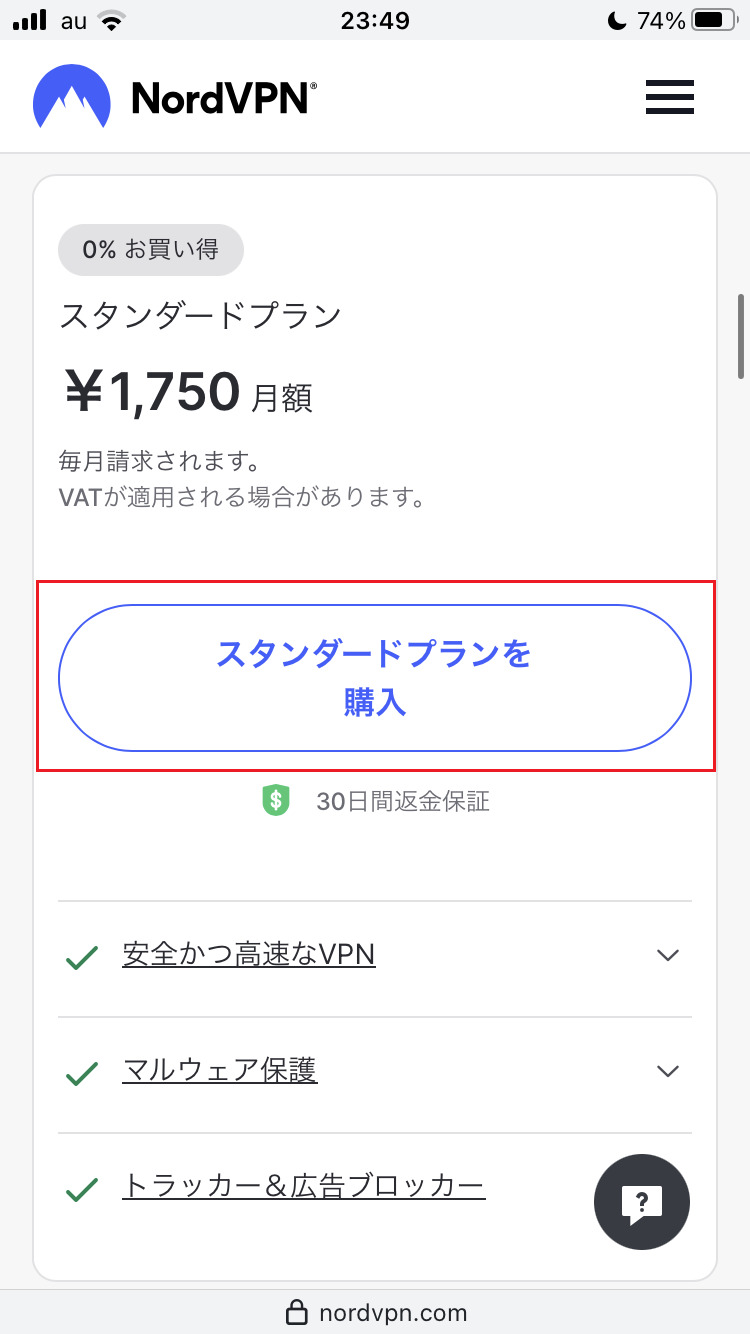
契約したいプランの購入ボタンを選択
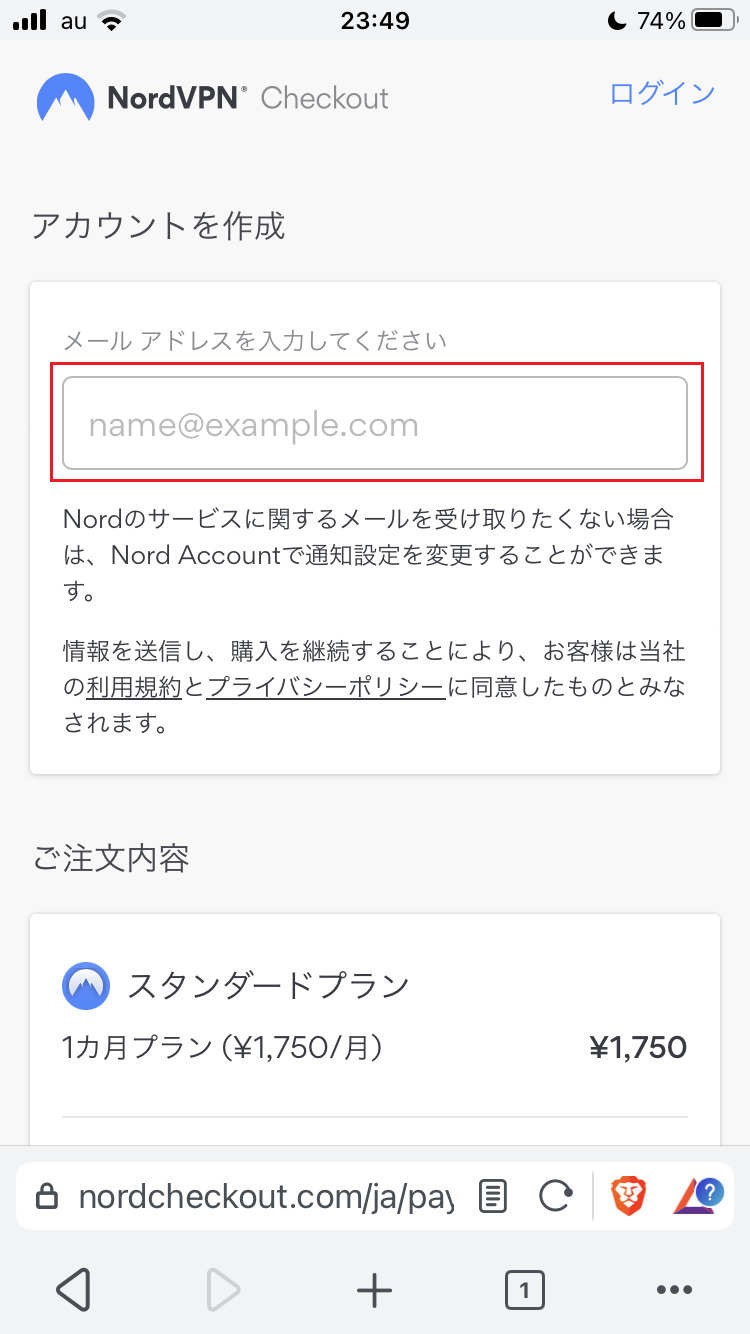
「メールアドレス」と「クレジットカード情報」を入力して、「続ける」を選択
これでVPNの準備が終了です。
登録画面の進め方をもう少し詳しく見たい方は、NordVPNの登録方法で1画面ずつ解説しています。
できるだけ安く契約したい方は、NordVPNを安く申し込む方法もあわせてご覧ください。
手順2. NordVPNでカナダのサーバーと接続する
「App Store」や「Google Play Store」からNordVPNのアプリをインストール

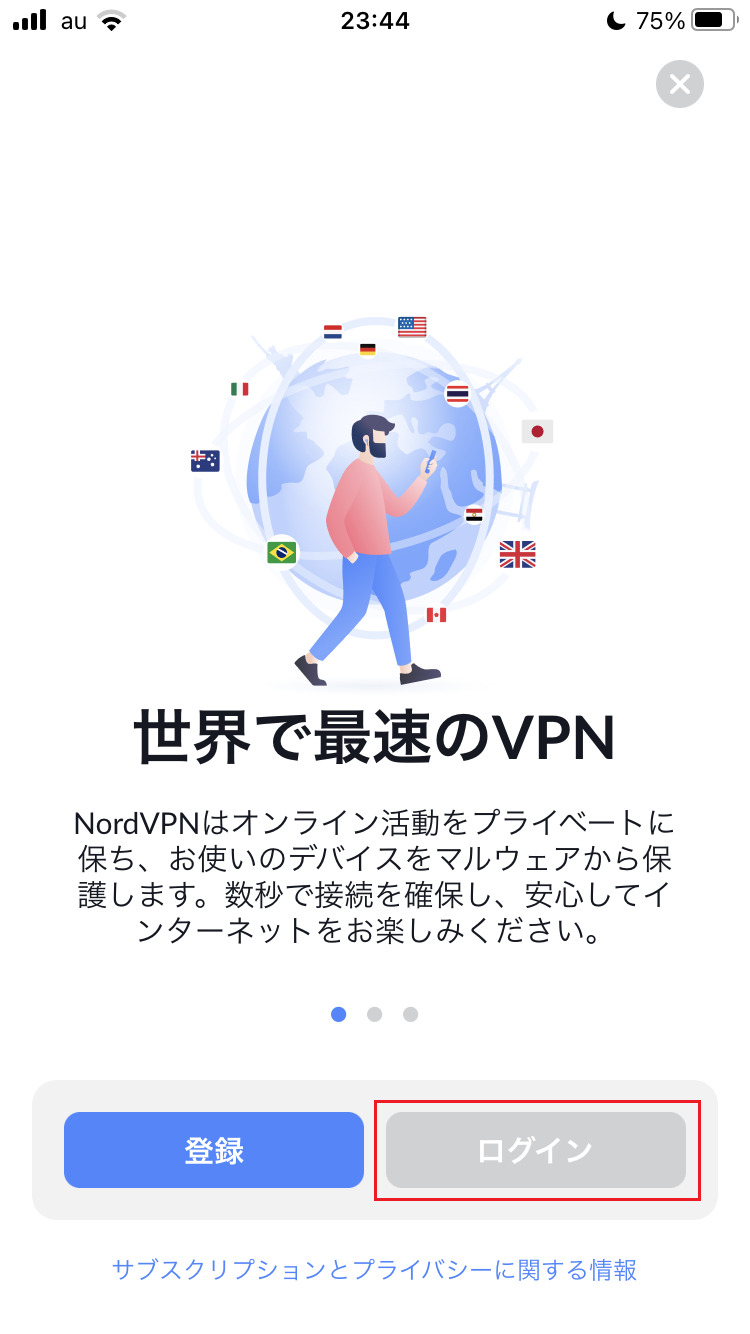
NordVPNのアプリを起動し「ログイン」を選択
利用規約を読み内容に同意できたら「同意して続行」を選択
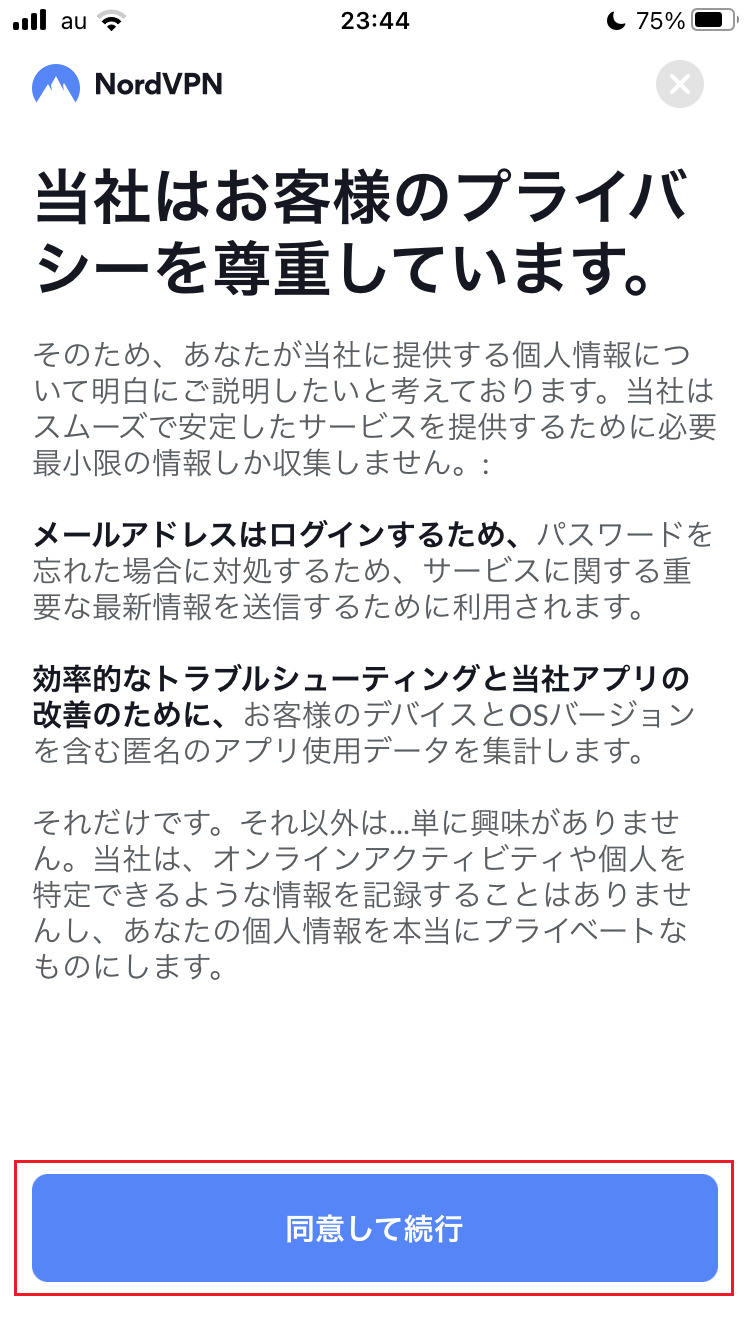
メールアドレスを入力して「続行」を選択
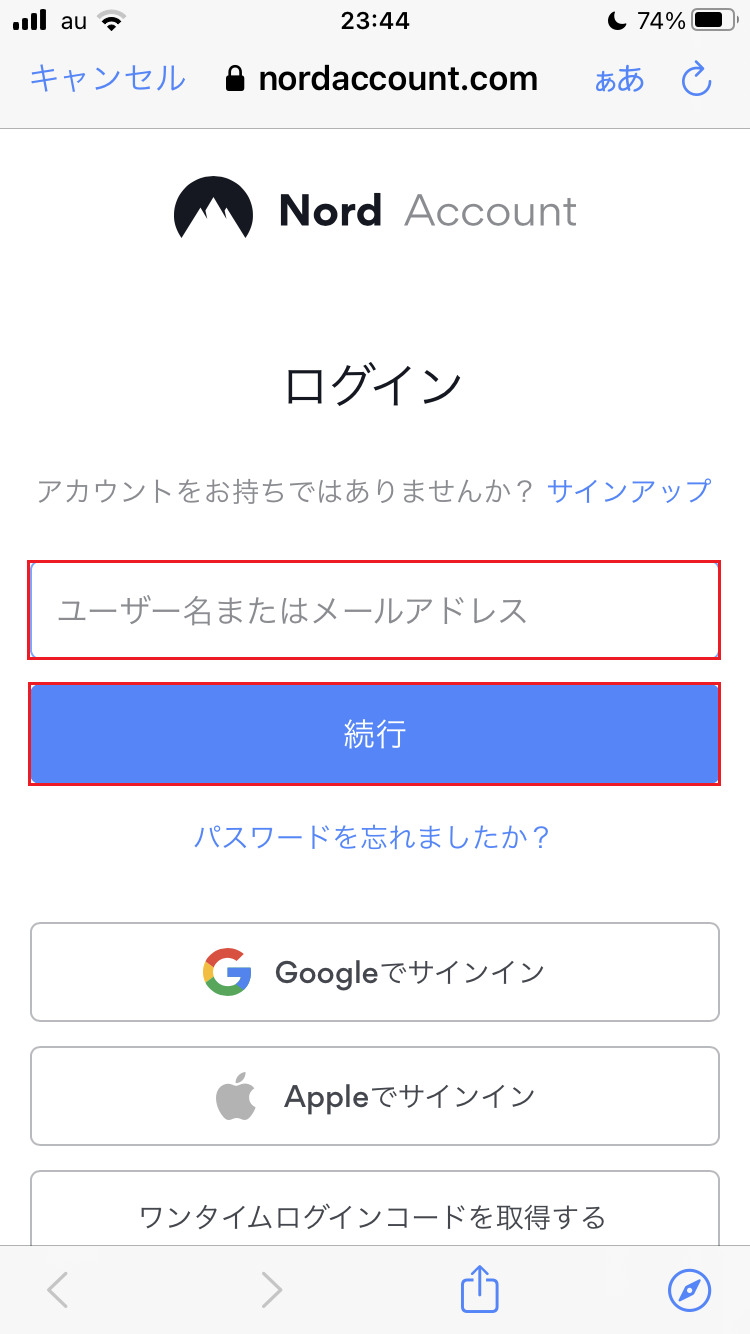
パスワードを入力して「ログイン」を選択
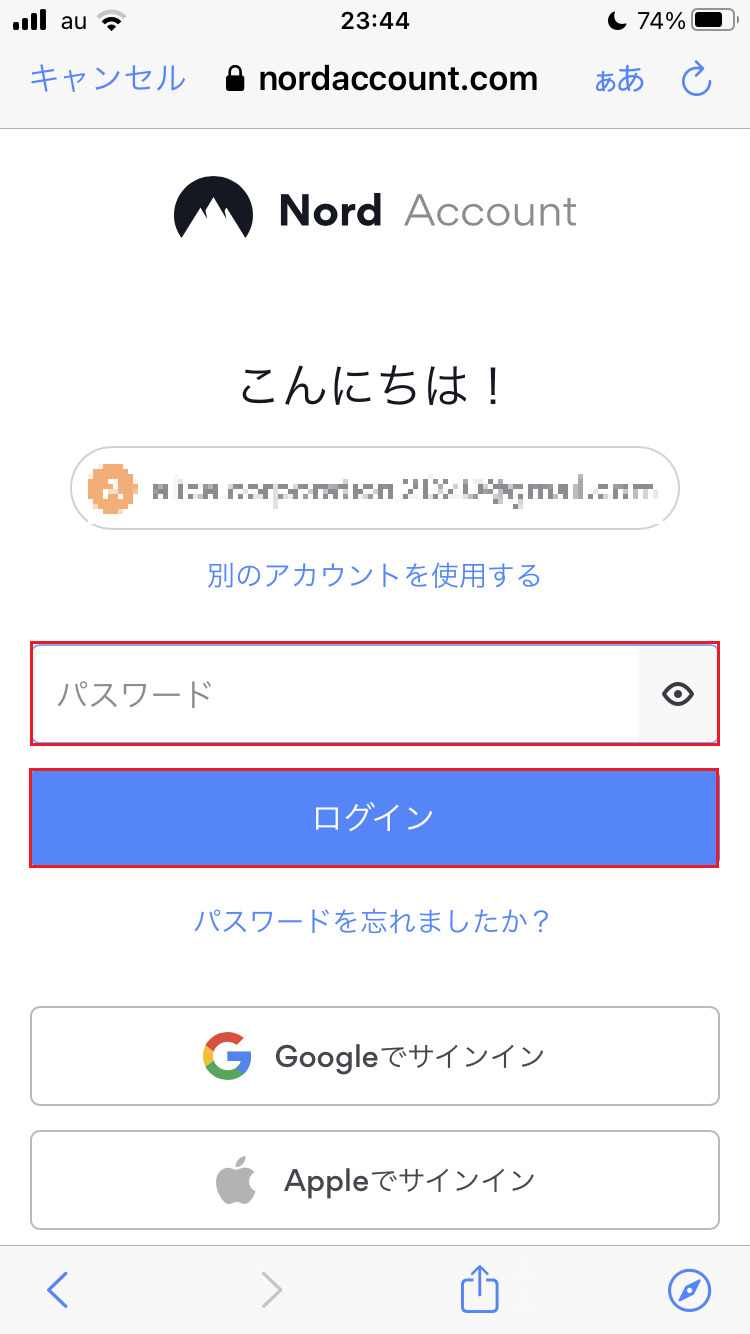
画面を下にスクロールすると各国々のサーバーが表示されますので、そのなかから「Canada」を選択
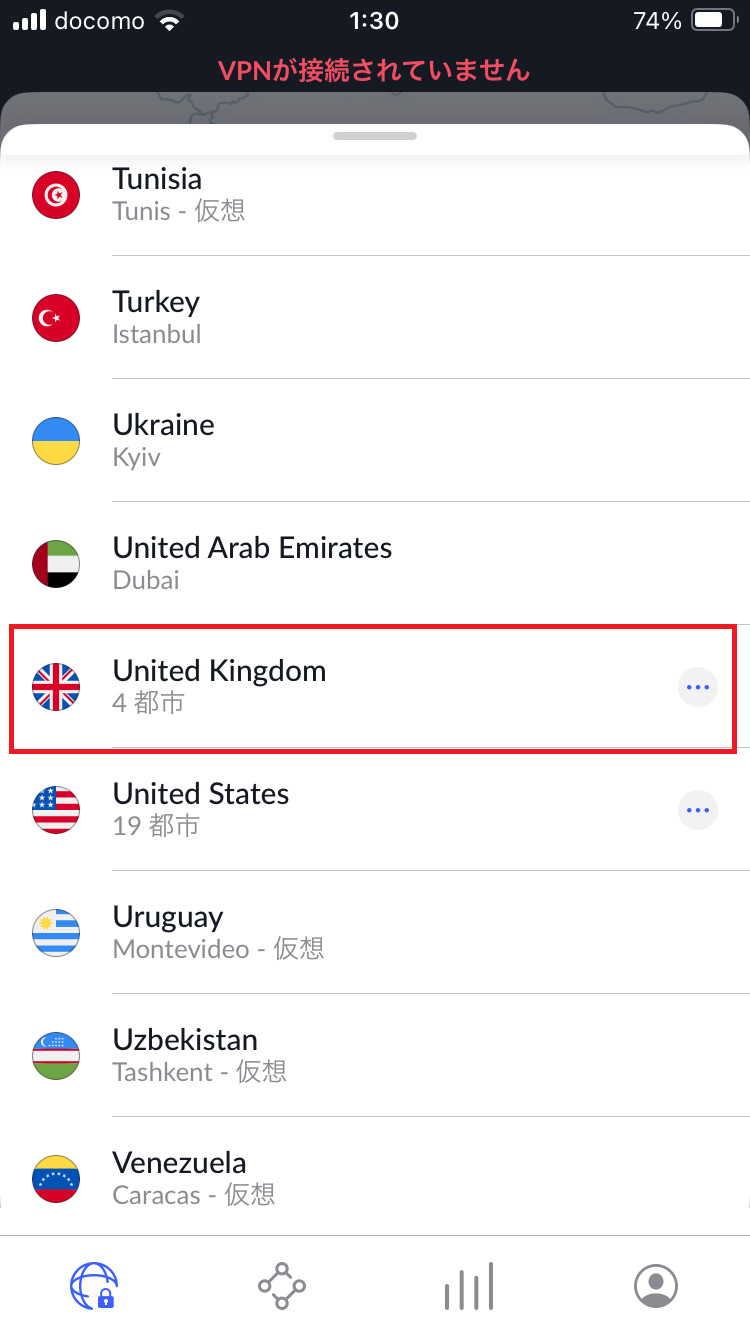
これでカナダのサーバーとの接続が終了です。
ちゃんと繋がったかどうかは、ブラウザで「what is my ip」と検索すれば確かめられます。
表示された国名がカナダになっていればOKです。
エト1分もかからない確認ですので、次に進む前にここだけは見ておきましょう!
手順3. 海外版トレーナーズクラブアカウントを作成する
PTCGLを遊ぶには、海外版のトレーナーズクラブ(Pokémon Trainer Club)アカウントが必要です。
日本のポケモン公式で作ったアカウントは流用できませんので、新しく作ることになります。
ここが日本から始める時の一番の山場ですが、入力する項目自体は多くありません。
アカウント作成の手順
アカウントは、海外版のポケモン公式サイトにあるトレーナーズクラブの「Create an Account!」から作っていきます。
入力するのは次の4つです。
- スクリーンネーム
(ゲーム内で使う名前) - パスワード
- メールアドレス
- 在住国
(Country/Region)
在住国は、VPNで繋いでいる国に合わせます。
カナダのサーバーに接続しているなら「Canada」を選びましょう。
入力が終わると確認のメールが届きますので、本文のリンクから登録を確定させれば完了です。
その場合は一度VPNを切って登録を済ませ、終わったらまた繋ぎ直しましょう。
VPNを切るのは、あくまで登録フォームを操作している間だけ。
エトアプリをダウンロードする時と、ゲームに初回ログインする時は、必ずVPNを繋いだ状態に戻しておきましょう!
登録画面は英語ですが、埋めるのは4項目だけです。
あとはVPNの切り替えに気をつけるだけですので、迷わず進められますよ。
登録でつまずきやすいポイント(在住国・メールアドレス)
登録でつまずくのは、ほとんどが在住国とメールアドレスの2つです。
まず在住国で「Japan」を選ぶと、アカウントが作れたとしても後でうまく遊べなくなります。
VPNの接続先と在住国の設定がずれている場合も、ログインの段階でエラーになることがあります。
カナダに繋ぐなら「Canada」、アメリカに繋ぐなら「United States」と、必ず揃えておきましょう。
VPNの接続先と在住国(Country/Region)の組み合わせ
| カナダのサーバーに接続 | Canada |
|---|---|
| アメリカのサーバーに接続 | United States |
もう1つがメールアドレスです。
理由まではよく分かっていません。
ただGmailのように「.com」で終わるアドレスを用意しておけば、この点で悩む必要はなくなりますね。
私も最初はいつも使っている携帯会社のアドレスで登録しようとして、途中で止まってしまいました。
新しくGmailを1つ作ってやり直したら、今度はあっさり最後まで進みましたね。
エト登録画面で使うアドレスを1つ作っておくだけですので、先に済ませておくと二度手間になりません
ここで紹介した登録項目は2026年9月時点のものです。
項目や条件は変わることがありますので、実際の画面も見ながら進めてみてください。
手順4. PTCGLをダウンロード・インストールする
アカウントができたら、あとはPTCGLを端末に入れるだけです。
入れ方はパソコンとスマホで違いますので、自分が使う端末のほうを読んでみてください。
PC(Windows/Mac)の場合
パソコンは公式サイトからインストーラーを落とすだけですので、一番簡単です。
- VPNでカナダのサーバーに接続する
- PTCGLの公式ページを開く
- 「WINDOWS DOWNLOAD」または「MAC DOWNLOAD」を選ぶ
- ダウンロードしたファイルを開いてインストールする
ここで1つ注意があります。
その場合は一度VPNを切って公式サイトを開き、ダウンロードボタンを押す直前にVPNを繋ぎ直しましょう。
ややこしく見えますが、やることは「サイトを見る時はオフ、落とす時はオン」だけ。
ダウンロードさえ終われば、あとは画面の指示通りに進めるだけでインストールは終わります。
スマホ(iPhone/Android)の場合
スマホはストア側の設定が絡みますので、パソコンより一手間かかります。
Androidの場合は、海外版のGoogleアカウントを作るところから始めます。
- VPNでカナダのサーバーに接続する
- 端末の設定から、新しいGoogleアカウントを追加で作る
- そのアカウントでGoogle Playを開き、「PTCGL」を検索してインストールする
普段使っているアカウントはそのまま残せますので、消したり作り直したりする必要はありません。
一方iPhoneとiPadは、もう少し注意が必要です。
日本のApple IDのままだと、App StoreにPTCGLが出てこないからです。
表示させるには、Apple IDの国・地域をカナダなどに変更します。
「設定」を開いて、一番上の自分の名前をタップ
「メディアと購入」(Media & Purchases)から「アカウントを表示」を選ぶ
「国または地域名」(Country/Region)をタップ
「国または地域を変更」から、変更したい国を選ぶ
ただし変更する前に、次の3つを済ませておく必要があります。
- Apple Accountの残高をゼロにする
- Apple Musicなど、契約中のサブスクを解約する
- ファミリー共有のグループから抜ける
どのくらい空くのかは書いてあることがバラバラで、はっきりしたことは分かりませんでした。
日本のサブスクを普通に使っているなら、Apple IDを丸ごと変えるのはおすすめできませんね。
その場合は、PTCGL用にApple IDをもう1つ作って使い分けるほうが安全です。
普段使いのApple IDには手を付けずに済みますので、音楽もサブスクも止まりません。
エトこの方法なら、iPhoneでも落ち着いて始められますよ
インストール後の初期ログインと設定
インストールが終わったら、VPNを繋いだ状態でPTCGLを起動します。
ログイン画面で、手順3で作った海外版トレーナーズクラブのIDとパスワードを入れればOKです。
初回はチュートリアルが始まり、ポケモンカードの遊び方を一通り教えてもらえます。
アカウントには最初から複数の初期デッキが用意されていますので、チュートリアルが終わればそのまま対戦を始められますよ。
ただしルールは紙のポケカと同じですので、イラストと数字を見ればどのカードかはだいたい分かります。
英語が苦手でも、数戦もすれば慣れると思います。
エト遊んでいる間はVPNを繋いだままにしておきましょう
ここまで来れば、あとは好きなだけ対戦するだけです。
PTCGLにNordVPN以外のVPNを使いたい場合
個人的におすすめのVPNはNordVPNですが、別のVPNのほうが合う方もいるはずです。
これからPTCGLを遊ぶ時におすすめのVPNを3つ紹介していきますので、自分に合ったVPNを見つけてみてください。
NordVPN
まずはじめにおすすめするのが、筆者も使っている「NordVPN」です。
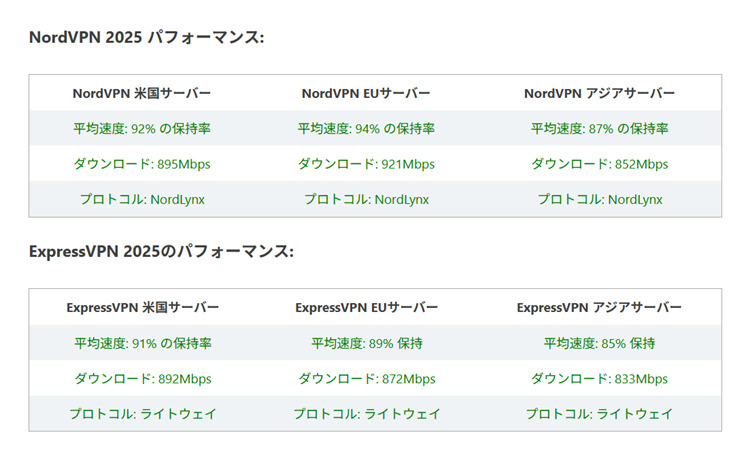
NordVPNは業界でもトップクラスに通信速度が速いため、動画を見たりゲームをしてもまったくラグが起きません。
通信速度が速いとされているExpressVPNと比較したデータを見ても、NordVPNのほうが全体的に勝っているとわかります。
 エト
エトVPNに接続するとき通信速度が落ちるのが普通ですが、NordVPNならその心配は必要ないですね
それに加えNordVPNはノーログポリシーのVPNですので、ユーザーの行動データが保存されません。
いつどんなサイトにアクセスしたのか記録が残らないため、情報漏洩のリスクが低いVPNとも言えます。
NordVPNは世界に6,364台ものサーバーを設置していますので、基本的にどこの国にも接続できます。
日本のサーバーに接続して海外から日本のアプリを使うこともできますし、海外のサーバーに接続して国外のサービスを使うことも可能です。
NordVPNは現在それぞれのプランごとに割引を行っており、2年プランについては+3ヶ月分が無料になります。
どんな理由でも返金できる30日間の返金保証もありますので、気になるなら一度使ってみるといいと思います。
ExpressVPN
次は「ExpressVPN」です。
ExpressVPNも通信速度の速いVPNで、ゲーム用VPNとしても使われています。
通信速度の速さはNordVPNのほうがやや上回りますが、回線の安定性としてはほとんど同じと考えていいです。
またNordVPNも採用している「AES-256」という暗号規格を使っているため、通信内容を傍受される心配もありません。
ExpressVPNも105カ国にサーバーを設置しているため、日本のサーバーから海外のサーバーまで幅広く接続できます。
国内でVPNを使う場合も、海外でVPNを使う場合も、どちらのニーズも満たせるVPNと言えます。
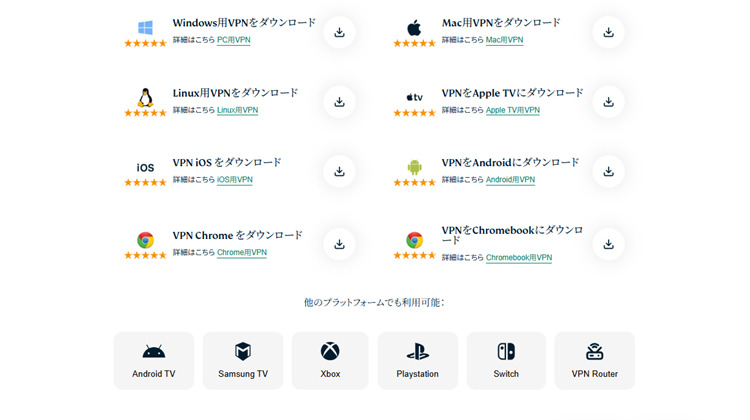
ExpressVPNはあらゆるデバイスに対応したアプリを用意していますので、基本的にはどんなデバイスでも利用できます。
WindowsやMacはもちろんのこと、AndroidやiOSにもアプリがあって、ChromeやEdgeの拡張機能でVPNを使うこともできます。
ExpressVPNには「1ヶ月プラン」「1年プラン」「2年プラン」の3種類があるのですが、現在それぞれのプランごとによって値段が割引されています。
また最大4ヶ月分契約期間がプラスされる特典もありますので、ExpressVPNを契約するなら今がお得です。
ExpressVPNにもどんな理由でも返金してもらえる30日間の返金保証がありますので、気軽に試してみるといいと思います。
MillenVPN
この記事で紹介するVPNのなかでもっともコスパの良いVPNは「MillenVPN」です。
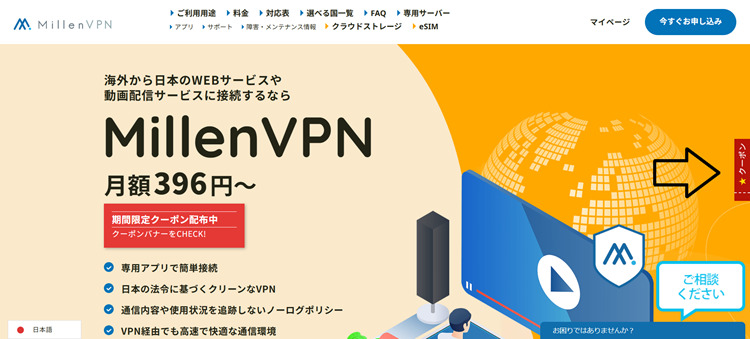
MillenVPNは国内で運営されているVPNで、日本の法令に基づいたクリーンなVPNです。
国内のサービスなので安心して使うことができますし、トラブルが起きた場合もカスタマーサービスに相談しやすいのが特徴的ですね。
通信速度はNordVPNやExpressVPNに比べるとやや見劣りしますが、普通にスマホやPCを使う分にはMillenVPNの通信速度でも十分です。
また国内VPNには珍しいノーログポリシーのVPNになりますので、アクセスを辿られる心配もありません。
MillenVPNは同時接続数が無制限ですので、1人が契約すれば友だちや家族みんなでシェアが可能。
データ利用量も無制限ですので、シェアしたとしても制限がつく心配はありません。
MillenVPNは下記のように、ほかのVPNに比べて料金が安いです。
| MillenVPN | 360円/月 |
| NordVPN | 540円/月 |
| ExpressVPN | 約773円/月(4.99$/月) |
| スイカVPN | 878円/月 |
| ProtonVPN | 約696円/月(4.49$/月) |
長期的にVPNを使う人には、MillenVPNのようにコスパの良いVPNがおすすめです。
MillenVPNは公式サイトにて、期間限定で10%OFFクーポンを配布中です。
クーポンのボタンをタップすればクーポンコードを取得できますので、MillenVPNを使う際にはぜひ割引を適用してみてください。
MillenVPNにも30日間の返金保証が用意されています。
ただMillenVPNの返金保証は1年プランと2年プランにしか適用されませんので、お試しで使ってみたい場合には1年プランか2年プランで契約するようにしましょう。
PTCGLは無課金でも遊べる?カードの集め方の基本
PTCGLは無課金でも十分に遊べます。
欲しいカードを自分で「生成」できる仕組みが用意されているからです。
カード集めの最短ルートは、次の3ステップ。
- 欲しいカードを生成する
- SHOPでパックを買う
- 配布されたコードを入力する
生成に使うのは「クレジット」というゲーム内通貨です。
クレジットはデイリークエストやバトルパスを進めるだけで貯まりますので、遊んでいれば自然と増えていきます。
貯まったクレジットで欲しいカードをピンポイントで作れるのが、PTCGLの一番ありがたいところ。
紙のポケカのように、当たりを引くまでパックを買い続ける必要はありません。
ダブったカードも無駄になりません。
いらないカードは「クリスタル」に変換でき、そのクリスタルを使って別のカードを生成できます。
カードの生成に使う2つの素材
| クレジット | ・デイリークエストやバトルパスで貯まる ・欲しいカードの生成に使う |
|---|---|
| クリスタル | ・ダブったカードを変換して手に入る ・欲しいカードの生成に使う |
同じパックを買い続けてダブりをクリスタルに変え、それで欲しいカードを作る、という流れが無課金の基本です。
加えて海外の大会やイベントに合わせて、プレゼントコードが配られることもあります。
コードを入力すればカードをもらえますので、見つけたら早めに入れておきましょう。
古いコードを探しても入らないことが多いので、公式の発表をその都度チェックするのがおすすめ。
私も最初は課金しないと勝てないと思っていましたが、デイリーをこなしてクレジットを貯めるだけで、2週間ほどでランクマッチに持ち込めるデッキを1つ組めました。
エトお金をかけなくても、しっかり戦えるようになりますよ
PTCGLが起動しない・エラーが出るときの対処法
PTCGLでエラーが出る時は、原因がだいたい5つに絞れます。
上から順に確かめていけば、たいていは解決しますよ。
- VPNが繋がっていない、または接続が不安定
- 回線そのものの問題
- アカウントの在住国とVPNの接続先が食い違っている
- アップデートやキャッシュが原因のもの
- セキュリティソフト・ファイアウォールが邪魔している
まず確かめるのは、VPNがちゃんと繋がっているかどうかです。
アプリを開いて接続が切れていないか見て、繋がっているのにダメならカナダからアメリカへ接続先を変えて、アプリを再起動してみましょう。
次が回線です。
ログインの時にWi-Fiとモバイル回線を切り替えるだけで、すんなり通ることがあります。
スマホの通信量を使い切って速度制限がかかっている時も繋がりにくいので、そこも見ておきましょう。
3つ目が、アカウントの在住国とVPNの接続先のズレです。
在住国を「Canada」にしたならカナダのサーバーに繋ぐ、というように揃えるだけで直ることも多いです。
4つ目は、アップデートとキャッシュ。
ここまでで直らない不具合は、アプリの再起動・アップデートの確認・キャッシュの削除でほとんど解消します。
最後がセキュリティソフトやファイアウォールです。
これらがVPNの通信を止めていることがありますので、一時的にオフにして試してみましょう。
エトこの5つを順番に潰していけば、諦める前にできることはまだまだありますね
PTCGLの始め方に関するよくある質問
PTCGLの始め方について、疑問に思いそうなことをこれからQ&A形式で回答していきます。
PTCGLは日本語に対応している?
PTCGLは日本語に対応していません。
アプリの表示もカード名も、すべて英語です(2026年9月時点)。
公式が日本語への対応を発表したという情報も、今のところ見つかりませんでした。
ただしルールは紙のポケカと同じですので、英語が読めなくても対戦自体は問題なく進められます。
PTCGLはいつから日本でも公式に遊べるようになる?
日本で公式に遊べるようになる時期は、今のところ決まっていません。
日本のポケモンカードは海外版とは別の会社が扱っていて、PTCGLの配信対象からも外れたままです。
公式からの発表も見つかりませんでしたので、待っていても見通しは立たない状況ですね。
今すぐ遊びたいなら、VPNで始めてしまうのが現実的です。
なおこれは2026年9月時点の状況です。
PTCGO(旧ポケモンカードオンライン)とアカウント・データは共通?
PTCGOとPTCGLは別のサービスですので、データがそのまま共通というわけではありません。
PTCGOは2023年6月にダウンロードもプレイもできなくなり、入れ替わる形で同じ月にPTCGLが始まりました。
トレーナーズクラブのアカウントが連携されていれば、PTCGLに初めてログインした時にPTCGOのコレクションが移行されます。
プレイヤー同士のトレード機能もPTCGLには無いので、そこも別物と考えておきましょう。
サービスの終了から時間も経っていますので、これから引き継ぎを試すなら、あまり期待しすぎずに進めるのがおすすめです。
エト新しいゲームを1から始めるつもりでいたほうが、気楽に遊べますね
一度始めたら、VPNは繋ぎっぱなしにしないといけない?
PTCGLを遊んでいる間は、VPNを繋いだままにしておきましょう。
接続元の国を見られていますので、途中で切るとエラーが出たり、ログインできなくなったりします。
逆にPTCGLを遊ばない時は、VPNを切ってしまって問題ありません。
普段のネットやアプリはいつも通り使えますので、遊ぶ時だけオンにすれば大丈夫。
ずっと繋ぎっぱなしにしなくていいので、気楽に遊べますね。
VPNはPTCGL以外のゲームでも役立つ
VPNはPTCGLのためだけのものではありません。
地域制限が絡む場面なら、他のゲームでもそのまま使い回せます。
当ブログでは次のような記事も書いていますので、よければ参考にしてみてください。
- Steamのリージョンエラーを回避する方法
- Valorantの海外サーバーに接続する方法
- モバレの海外サーバーに接続する方法
- CoDを海外サーバーにする方法
特にSteamは、PTCGLと同じようにアカウントの地域設定で引っかかる場面が多いです。
エト1つ契約しておけば、こういう場面で毎回助かりますね
まとめ
日本からPTCGLを始める手順は、次の4つでした。
- VPNを準備する
- カナダのサーバーに接続する
- 海外版のトレーナーズクラブアカウントを作る
- PTCGLをダウンロードしてインストールする
日本が配信の対象に入っていないだけで、やること自体はシンプルです。
接続先はカナダを基本にする
└うまくいかない時はアメリカも試してみましょう
在住国とVPNの接続先さえ揃えておけば、つまずくところはほとんどありません。
VPNを選ぶなら、通信速度が安定していて30日間の返金保証も付いているNordVPNが使いやすいと思います。
準備が終われば、その日のうちにポケカの対戦を始められますよ。
エトまずはVPNの用意から始めてみましょう!