
日本にいながら「海外の番組を見たい!」と思い、CBeebiesを日本で見る方法が気になっていませんか?
このページを読めば、好きな時にCBeebiesを見られるようになるでしょう。
この記事では、CBeebiesを日本で見る方法について紹介しています。
BBC iPlayerの登録方法や、子どもに見せる時の設定についてまとめていますので、ぜひ参考にしてみてください。
CBeebiesを日本で見る方法!
「VPN」というものを使えば、日本からでもCBeebiesを見られるようになります。
VPNとは「Virtual Private Network」のことで、日本語では「仮想専用線」とも呼ばれます。
VPNはネット上で通信しているときに情報漏洩させないためのサービスで、セキュリティ性の高い通信をするためのもの。具体的には送信側と受信側に設置した機械(サーバー)の間で通信上のデータをカプセル化し、第三者に傍受されない仮想的なトンネル間でデータのやり取りをします。
このように誰にも邪魔されないトンネルを使ってデータのやり取りができるため、VPNを使えば大事なデータを引き抜かれる心配もなくなります。
 エト
エトここまででVPNの概要は掴めたと思いますので、この記事のメインテーマに入っていきます
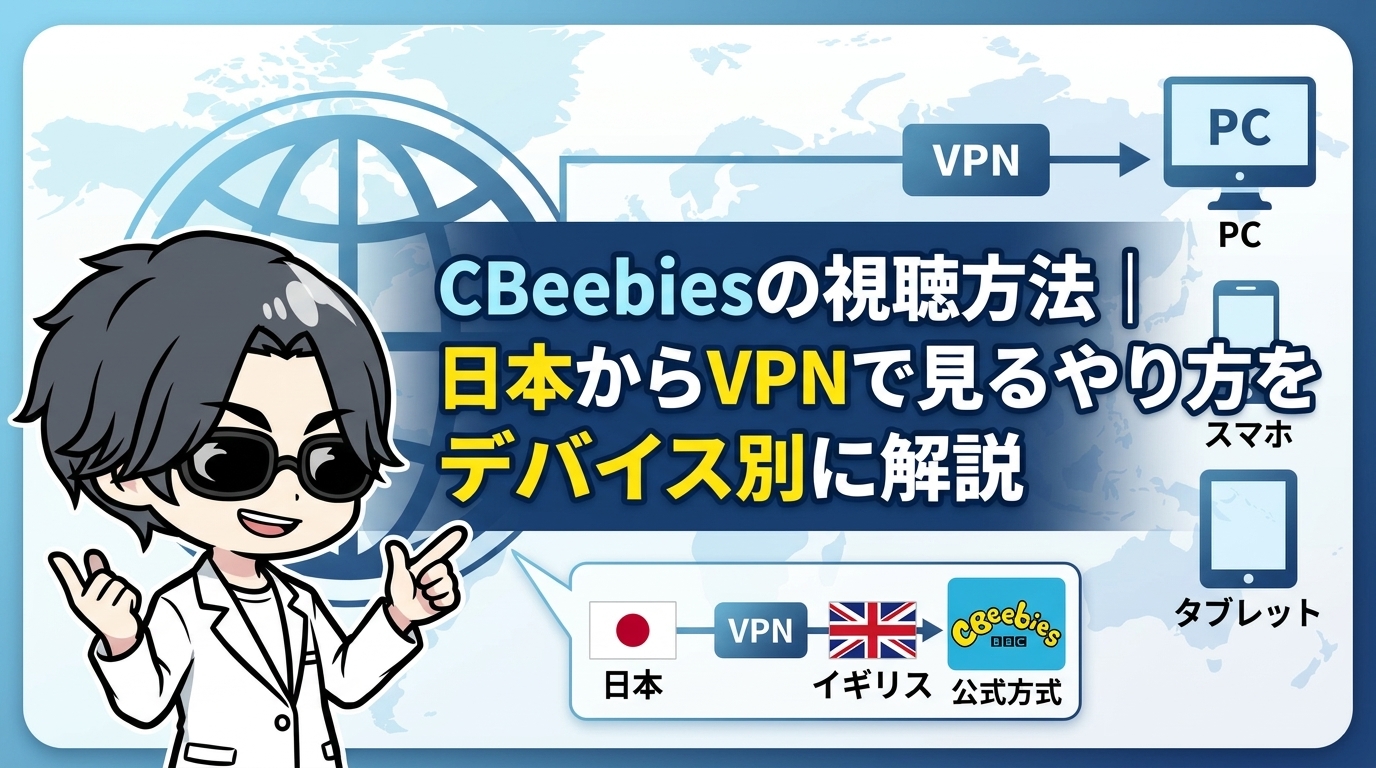
日本では地域制限の影響で、CBeebiesは使えません。
ただしVPNを使いイギリスに設置されているサーバーと接続すれば、イギリスで通信を行っているのと同じ状況を作れます。
したがって日本からでもCBeebiesを見られるようになります。
VPNを使えば地域制限に引っかからなくなるため、CBeebies以外にも世界中のサービスを使えるようになります。
なおVPNとの契約は3分ほどで終わり、30日間は無料でVPNを使えます。
- VPNと契約
- イギリスのサーバーに接続
- CBeebiesを使う
もしVPNを使うなら「NordVPN」がおすすめです。
NordVPNは通信速度が速く、使い勝手もかなり簡単。
筆者も実際に使っていますが、これまでにトラブルが起きたことはなく、サービスの信頼性としては非常に高いです。
加えてNordVPNにはどんな理由でも受け付けてくれる30日間の返金保証がありますので、実質30日間無料でVPNを使えます。
CBeebiesを見てみて「ちょっと違うな…」と思ったら、30日以内の返金申請で支払った全額を返金してもらうことも可能です。
ちなみにNordVPNは「540円/月」ほどで使い続けられますので、CBeebiesをずっと見続けたい方にもおすすめです。
私は仕事柄あらゆるVPNを使ってきましたが、VPNを使うならNordVPNを選んでおけば間違いないと思います。
手順1.VPNを準備する
これからVPNに接続してCBeebiesを見る方法を紹介していきます。
手順はすべて画像と一緒に解説していきますので、ぜひ参考にしてみてください。

「NordVPNを購入」を選択

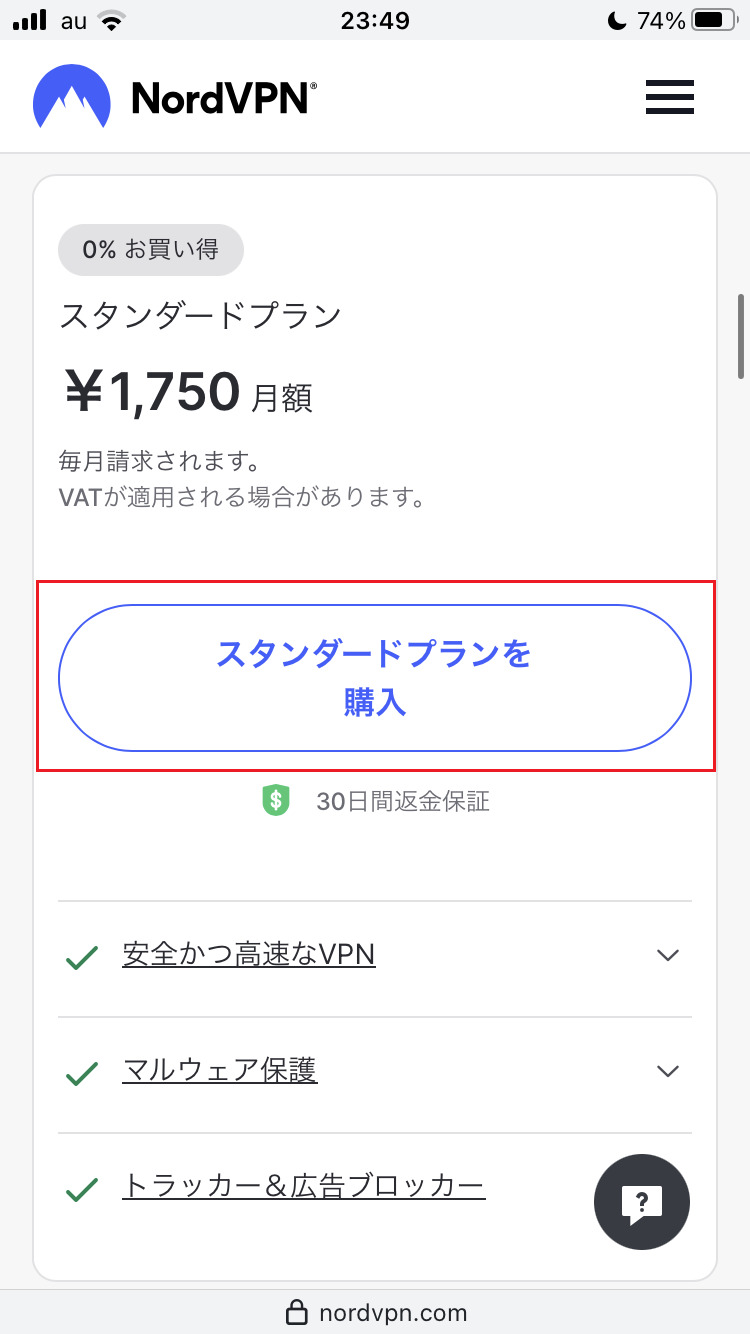
契約したいプランの購入ボタンを選択
「メールアドレス」と「クレジットカード情報」を入力して、「続ける」を選択
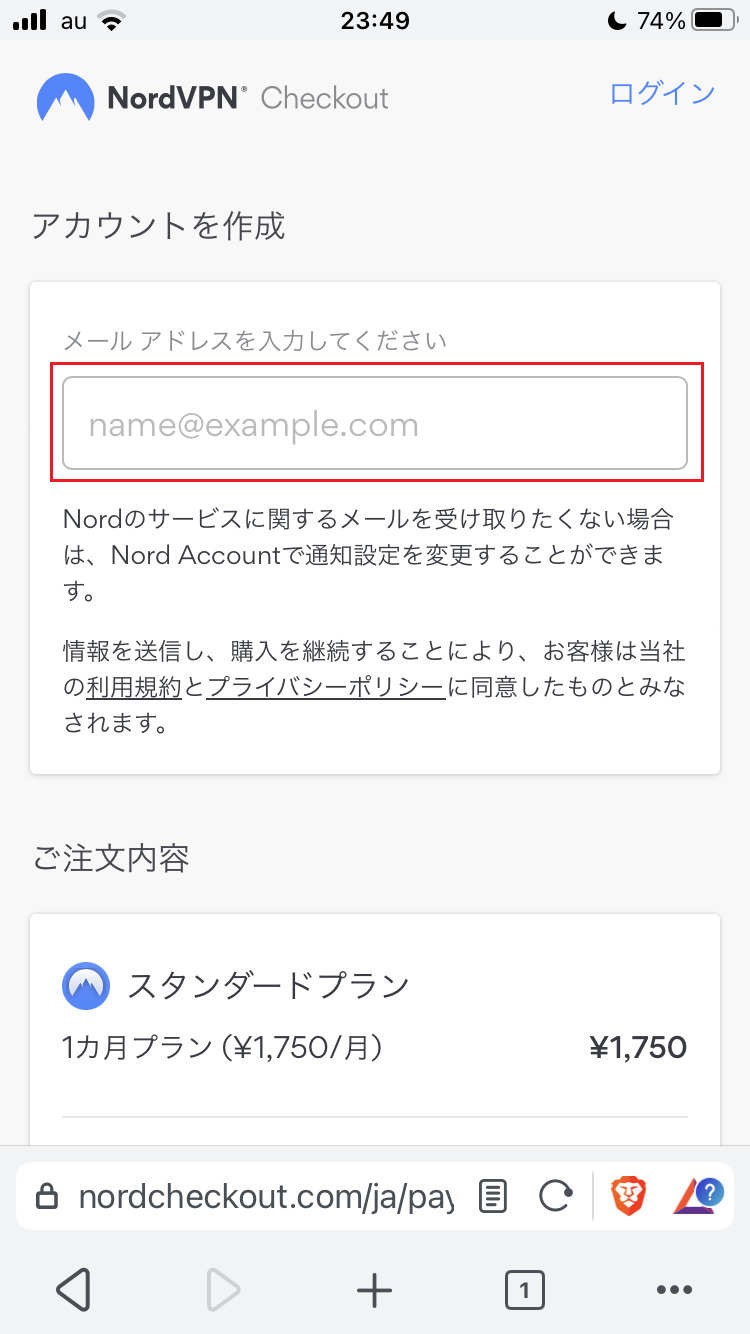
これでVPNの準備は終わりです。
メールアドレスとカードを入れるだけなので、思ったより簡単でほっとするはずです。
手順2.NordVPNでイギリスのサーバーと接続する
「App Store」や「Google Play Store」からNordVPNのアプリをインストール

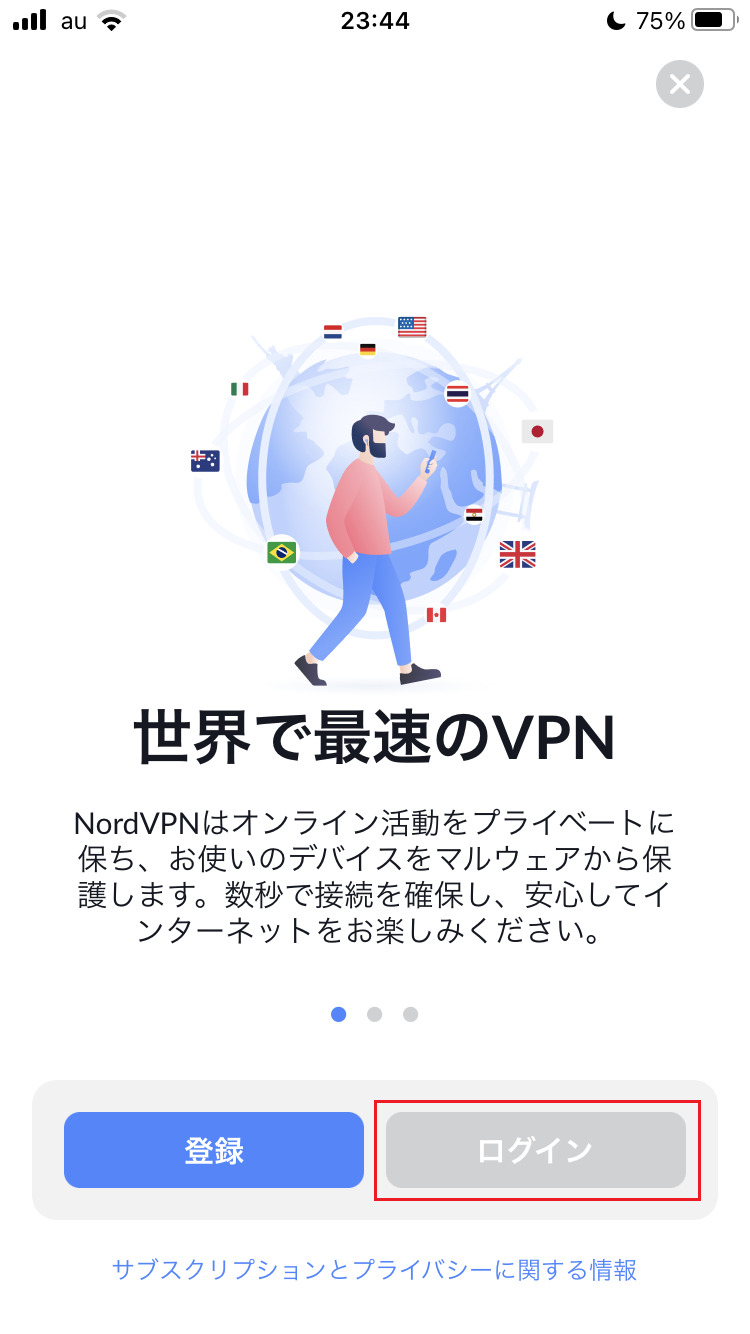
NordVPNのアプリを起動し「ログイン」を選択
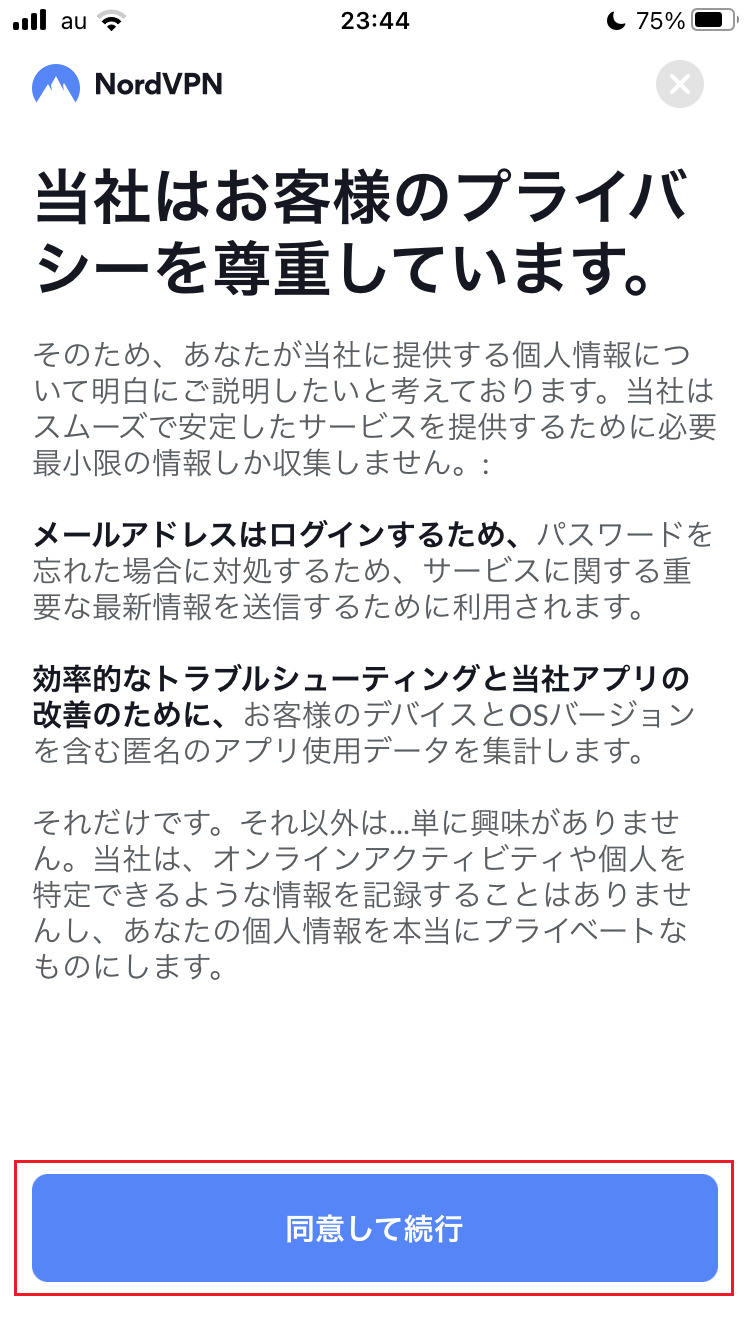
利用規約を読み内容に同意できたら「同意して続行」を選択
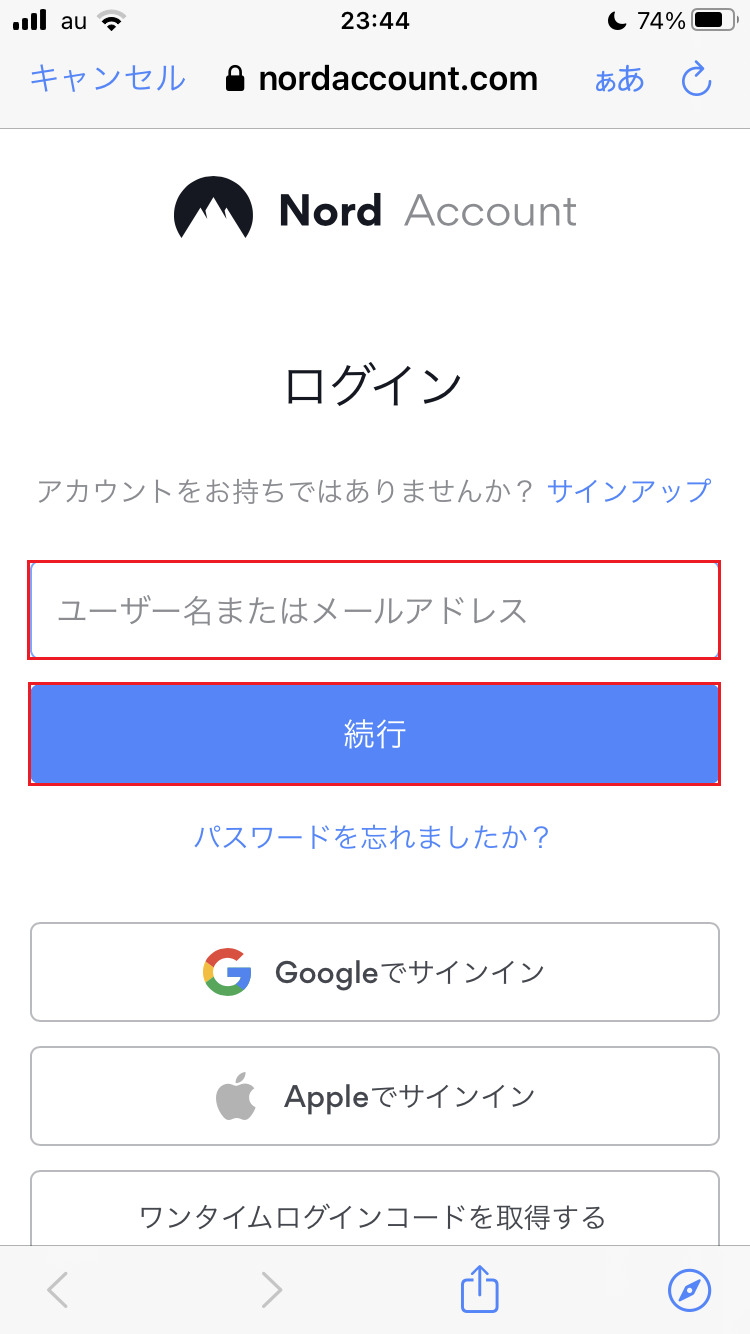
メールアドレスを入力して「続行」を選択
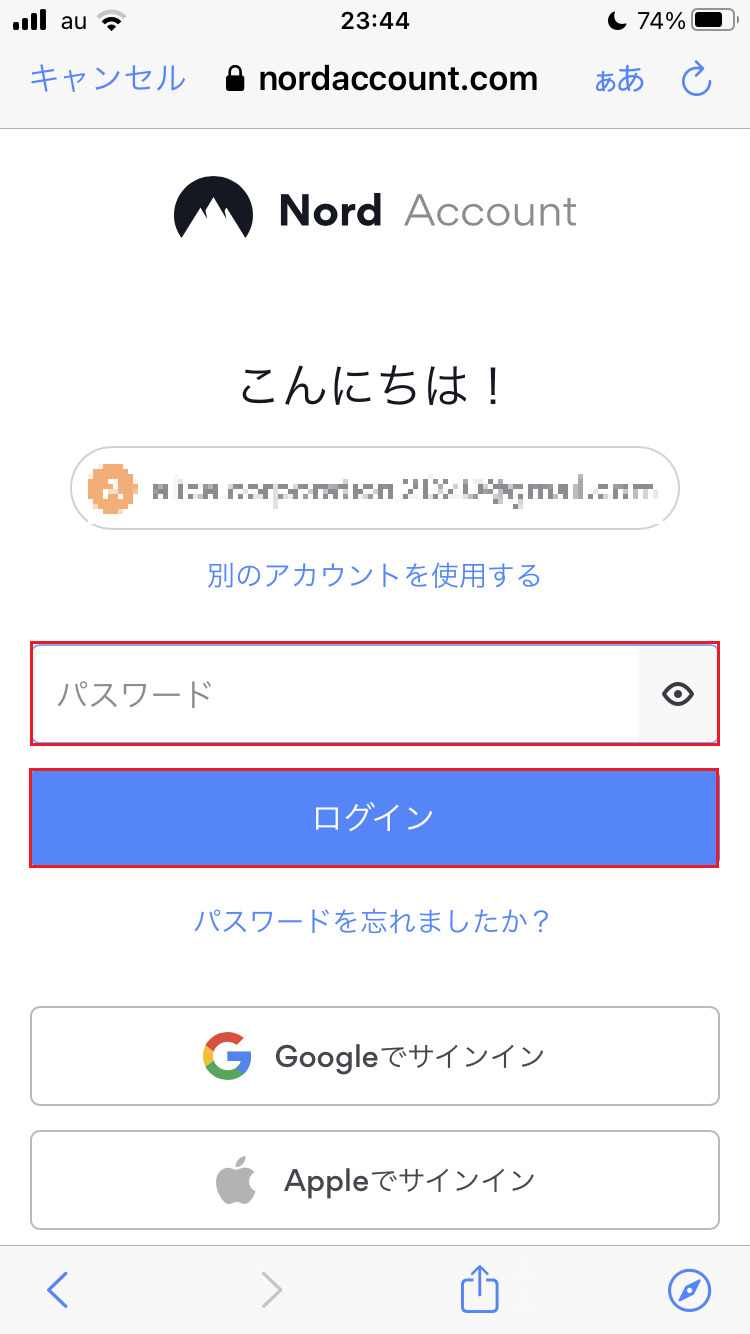
パスワードを入力して「ログイン」を選択
画面を下にスクロールすると各国々のサーバーが表示されますので、そのなかから「United Kingdom」を選択。
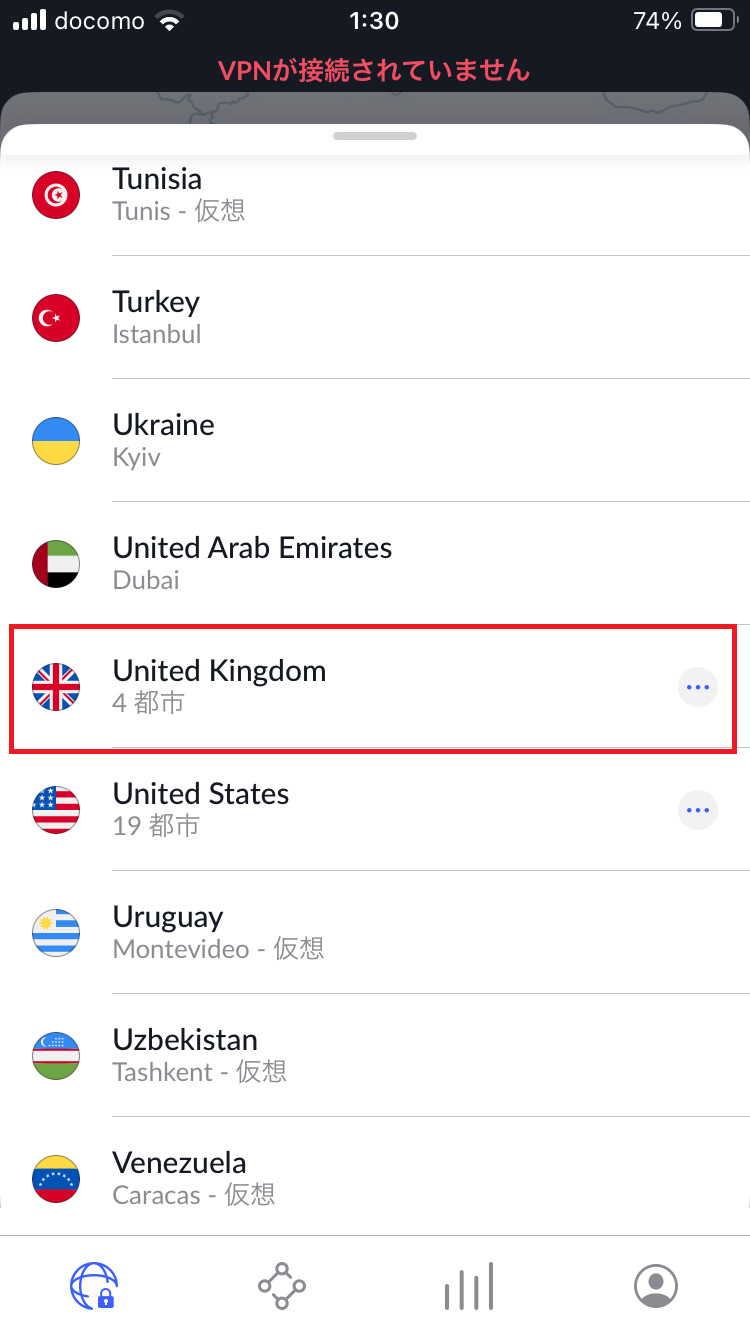
これでイギリスのサーバーにつながりました。
国を選んでタップするだけなので、英語が苦手でも迷わず進められて安心ですね。
手順3.BBC iPlayerを使う
ここまでの手順を進めればイギリスのサービスを使えるようになっていますので、BBC iPlayerの公式サイトかアプリを開いてみてください。
今まで地域制限の影響で見れなかったCBeebiesが見れるようになっていると思います。
なおBBC iPlayerで番組を見るには、無料のBBCアカウントが必要です。
アカウントの作り方は次の見出しで画面の順番どおりにまとめているので、初めてでも迷わず登録できますよ。
BBC iPlayerのアカウント登録方法
BBC iPlayerのアカウントは、画面の案内どおりに7つの項目を埋めていけば作れます。
ただし国と郵便番号はイギリスのものを選ぶ必要があるので、ここだけは先に知っておくと迷いません。
以下は2026年9月時点の登録画面の流れです。
登録は、NordVPNでイギリスのサーバーにつないだ状態で進めましょう。
これから登録画面の順番どおりに紹介していきます。
- 13歳未満か、13歳以上かを選ぶ
- 生年月日を入力する
- メールアドレスを入力する
- パスワードを決める
- Postcodeを入力する
(郵便番号) - 国は「United Kingdom」を選ぶ
- ニュースレターを受け取るか選ぶ
最初の年齢の質問では、登録する保護者自身の年齢で「13歳以上」を選びます。
子ども用のプロフィールは、あとから親のアカウントの中に追加できますので、ここで子どもの年齢を入れる必要はありません。
メールアドレスは、普段使っているものでOKです。
登録後のログインでも使うので、パスワードと一緒にメモしておきましょう。
Postcodeの欄には、イギリス形式の郵便番号を入れる必要があります。
また国の選択肢に日本は無いので、「United Kingdom」を選びます。
最後のニュースレターは、いらなければ受け取らない方を選んで問題ありません。
エト英語の画面でも、入力する項目は7つだけなので落ち着いて進めれば大丈夫ですよ
登録が終わったら、そのままログインしてCBeebiesの番組を開いてみてください。
CBeebiesとは?イギリスの人気幼児向けチャンネル
CBeebies(シービービーズ)は、イギリスの公共放送BBCが運営している0〜6歳向けの子ども番組チャンネルです。
公共放送なので商業広告が基本的に入らず、番組の途中でおもちゃのCMが流れることもありません。
小さな子どもに見せるなら、この点だけでもかなり安心できますね。
番組の中身は、数字や文字を覚えるものだけではありません。
友達との関わり方や、いろいろな人がいることを自然に学べる番組にも力を入れています。
日本でも名前を知られている番組としては、次のようなものがあります。
- Hey Duggee
- チャギントン
- Supertato
- Mr Tumble and Friends
どれも1話が短いので、朝の支度前や夕飯までのちょっとした時間にも見せやすいです。
エト英語の教材として作られた番組ではなく、イギリスの子どもが普段見ている番組そのものを楽しめるのがCBeebiesの良いところですね
なおCBeebies以外のイギリスの番組も見たいなら、イギリスのテレビを日本で見る方法も参考にしてみてください。
デバイス別の視聴方法(テレビ・タブレット・スマホ)
BBC iPlayerはテレビ・タブレット・スマホ・パソコンのどれでも見られます。
家にある機器をそのまま使えることが多いので、新しく何かを買いそろえる必要はほとんどありません。
これから機器ごとの見方を紹介していきます。
テレビで見る方法
テレビの大きな画面で見たいなら、ストリーミング端末を使うのがおすすめです。
BBC iPlayerに対応している主な端末は、次の3つです。
BBC iPlayerに対応している主なテレビ端末
| Amazon Fire TV | AmazonアプリストアからBBC iPlayerのアプリをインストールする |
|---|---|
| Apple TV | App StoreからBBC iPlayerのアプリをダウンロードする |
| Chromecast | スマホやパソコンのBBC iPlayerで「キャスト」のアイコンを押してテレビに映す (Chromecast側もVPNにつながっている必要あり) |
理由と対処法は、次のタブレット・スマホで見る方法で紹介しています。
なお、Android TV・PlayStation・Xboxなどでも、BBC iPlayerのアプリが用意されています。
リビングのテレビにFire TV StickやApple TVがつながっているなら、まずはそれで試してみるのが早いです。
エト子どもと一緒にソファで見られるので、スマホの小さな画面をのぞき込むよりずっと楽ですよ
タブレット・スマホで見る方法
タブレットやスマホなら、BBC iPlayerのアプリを入れるだけで見られます。
iPhone・iPadはApp Store、AndroidはGoogle Playからダウンロードしましょう。
スマホの画面で見るだけなら、NordVPNのアプリも同じスマホに入れておけば1台で済みます。
車での移動中や病院の待ち時間など、外出先で見せたい時にも助かりますね。
アプリで再生している番組は、次の方法でテレビに映すこともできます。
スマホ・タブレットからテレビに映す方法
| iPhone・iPad | AirPlayでApple TVなどに映す |
|---|---|
| Android | Chromecastでテレビに映す |
ただし、スマホだけVPNにつないでも、テレビには映せないことがあります。
Chromecastは、スマホから「この動画を再生して」という指示を受け取るだけです。
動画そのものは、Chromecastが自分でBBCのサーバーから取ってきます。
なのでChromecastの通信は日本の回線のままになり、BBC側に日本からのアクセスだと気づかれてしまいます。
AirPlayは、画面をまるごと映すかアプリのボタンから映すかで仕組みが違うので、うまく映るかどうかははっきり言えません。
テレビで見たいなら、テレビ側の通信もVPNにつなぐ方法を試してみましょう。
- 家のWi-FiルーターにVPNを設定して、家の中の機器をまとめてVPNにつなぐ
- Chromecast with Google TVなら、本体に直接VPNアプリを入れる
- WindowsパソコンでVPNにつないだまま、画面ごとテレビにキャストしてみる
ルーターに設定しておけば、どの機器から映してもVPNを通ります。
テレビで見ることが多いなら、ルーターに設定する方法がおすすめです。
最初からこの準備をしておけば、いざ子どもに見せる時に「映らない!」と慌てずに済みますね。
パソコンで見る方法
パソコンなら、ブラウザでBBC iPlayerの公式サイトを開くだけで見られます。
Microsoft Edge・Safari・Chrome・Firefoxなど、普段使っているブラウザでOKです。
アプリのインストールがいらないので、まずはパソコンで登録と再生を試してから、テレビやタブレットでも見るようにするのもいいと思います。
エト最初にパソコンで一度うまく再生できるのを確かめておくと、他の機器でつまずいた時も原因をしぼりやすいですよ
CBeebiesの公式YouTubeチャンネルは日本から見られる?BBC iPlayerとの違い
CBeebiesの公式YouTubeチャンネルは、日本の英語教室が子ども向けの英語教材としてすすめているチャンネルです。
なので日本からでも、VPNなしで見られる動画が多いはずです。
ただ、BBCが公式に「日本から見られる」と案内しているページは見つかりませんでした。
以下は2026年9月時点でわかっている情報です。
YouTubeの公式チャンネルには2,500本以上の動画があるので、毎日少しずつ見せても見る動画がなくなる心配はありませんね。
Hey Duggeeやチャギントンなど、BBC iPlayerでおなじみの番組の動画もあるので、子どもが好きなキャラクターもすぐ見つかりますよ。
一方で、BBC iPlayerとは中身がかなり違います。
CBeebies公式YouTubeチャンネルとBBC iPlayerの違い
| 比べるポイント | CBeebies公式YouTubeチャンネル | BBC iPlayer |
|---|---|---|
| 見られる動画 | 番組の一部を切り出したクリップや歌が中心 | 番組を1話まるごと見られる |
| 料金 | 無料 | 無料 (BBCアカウントが必要) |
| 広告 | YouTubeの広告が入る | 商業広告は基本的に入らない |
| VPN | なしで見られる動画が多い | イギリスのサーバーにつなぐ必要あり |
つまり、YouTubeは「短いクリップを気軽に見せる」もの、BBC iPlayerは「番組をちゃんと1話ずつ見せる」ものです。
まずはYouTubeで子どもの反応を見てみて、気に入った番組をもっと見せたくなったらBBC iPlayerに切り替える、という順番もいいと思います。
見たい動画が再生できなかった時は、BBC iPlayerで番組を探してみましょう。
子どもに安全に見せるための設定・注意点
子どもにBBC iPlayerを見せるなら、「子ども用プロフィール」と「PINロック」の2つを設定しておくと安心です。
- 子ども用プロフィール
- PINロック
以下は2026年9月時点の設定方法です。メニューの名前は画面の更新で変わることがあるので、見つからない時は似た名前の項目を探してみてください。
まず、13歳未満の子どもなら、親のアカウントの中に子ども用プロフィールを作れます。
子ども用プロフィールでは、CBeebiesとCBBC(小学生向けチャンネル)の番組しか出てきません。
大人向けの番組が一覧に出てこないので、子どもが自分で番組を選んでも心配が少ないですね。
作り方は次のとおりです。
- アカウントのアイコンを選ぶ
- 「add child」を選ぶ
- 子どもの名前と生年月日を入れる
- 「create profile」を選ぶ
次に、4桁のPINを設定しておくと、年齢制限のある番組を見る時にPINの入力が必要になります。
子どもがうっかり親のプロフィールを開いてしまっても、PINを知らなければ年齢制限のある番組は再生できません。
ただ、PINでロックがかかるのは年齢制限のある番組だけです。
すべての番組にロックがかかるわけではないので、子ども用プロフィールとセットで使うと安心です。
設定は、画面右上の歯車のアイコンから「parental controls」を選び、スイッチをオンにするだけです。
ただし、このPINロックは機器ごとの設定です。
パソコンのブラウザで設定しても、タブレットやテレビのアプリには反映されません。
エト子どもが触る機器それぞれで、PINロックをオンにしておきましょう!
加えて、設定だけでなく、見る時間のルールも先に決めておくのがおすすめです。
CBeebiesの番組は1本が短いので、「今日はこの2本まで」のように本数で区切ると、子どもも納得しやすくなります。
また、最初のうちは子ども1人に任せきりにせず、近くで一緒に見るようにしましょう。
英語の歌を一緒に口ずさんだりできるので、親子の時間としても楽しめますよ。
CBeebiesは英語学習に役立つ?
CBeebiesは、子どもが英語に親しむきっかけとして役立ちます。
勉強としてではなく、遊びの延長で英語の音にたくさん触れられるからです。
ブリティッシュ・カウンシルによると、小さいうちは英語の音の聞き分けや発音を覚えやすいそうです。
特に1〜3歳ごろは英語の音をそのまま聞き取りやすい時期なので、CBeebiesを見せ始めるにもちょうどいいタイミングです。
イギリスで子育てをしている日本人の方のブログ「ロンドンおさなご育成記」でも、子どもがCBeebiesの歌をすぐに覚えて、遊びの中で英語を楽しんでいたそうです。
ネイティブの子どもが普段見ている番組なので、教材用のゆっくりした英語ではなく、自然なスピードの英語をそのまま聞けるのも良いところです。
ただ「英語って楽しい」と思えるきっかけを作るには、CBeebiesはおすすめの番組です。
他の子ども向け英語コンテンツとの比較
「番組を1話まるごと、広告なしで見せたい」ならCBeebies(BBC iPlayer)がおすすめです。
一方、VPNを使わずに手軽に始めたいならYouTube KidsやNetflixも選択肢になります。
主な子ども向けサービスを比べると、次のとおりです。
子ども向け英語コンテンツの比較
| サービス | 対象年齢 | 料金 | 広告 | 日本から見られるか |
|---|---|---|---|---|
| CBeebies (BBC iPlayer) | 0〜6歳 | 無料 (BBCアカウントの登録が必要) | 商業広告は基本的になし | VPNでイギリスのサーバーにつなげば見られる >>NordVPNを見てみる |
| CBeebies公式YouTubeチャンネル | 0〜6歳 | 無料 | YouTubeの広告あり | VPNなしで見られる動画が多い (BBCの公式の案内は見つからず) |
| YouTube Kids | 3つから選ぶ ・4歳以下 ・5〜8歳 ・9〜12歳 | 無料 | あり (子ども向けに制限された広告) | そのまま見られる |
| Netflix | キッズプロフィールで選ぶ ・未就学児のみ ・未就学児〜小学生 | ・広告つきスタンダード890円 ・スタンダード1,590円 ・プレミアム2,290円 | 広告つきスタンダードのみあり | そのまま見られる |
料金は2026年9月時点の金額で、Netflixはいずれも税込・月額です。
YouTube KidsやNetflixは、日本の子ども向け番組も一緒に見られるのが便利なところ。
一方CBeebiesなら、イギリスの公共放送が作った番組を、広告なしで1話まるごと見せられます。
エト英語の番組をじっくり見せたいならCBeebies、日本語の番組も含めて気軽に見せたいならYouTube KidsやNetflix、という使い分けがいいと思います
VPNに接続してもCBeebiesが見られない時の対処法
VPNにつないでもCBeebiesが見られない時によくある原因は、次の4つです。
- ブラウザにCookieやキャッシュが残っている
- つないだVPNサーバーがBBCにブロックされている
- アカウントの国の設定が合っていない
- DNS漏れで日本からの通信だとばれている
どれもすぐに試せるので、上から順番にチェックしていきましょう。
1つ目は、Cookieやキャッシュです。
BBC iPlayerは、開いた人の場所をCookieで覚えています。
なので、VPNにつなぐ前に日本から一度開いていると、イギリスのサーバーにつないでも「日本からのアクセス」だと思われてしまいます。
ブラウザの設定からbbc.co.ukのCookieとキャッシュを消して、VPNをつなぎ直してから開き直しましょう。
シークレットウィンドウは前回のCookieを引き継がないので、消す手間がかかりません。
2つ目に、BBC iPlayerはVPNのサーバーを見つけてブロックする仕組みを持っています。
つないだサーバーがたまたまブロックされていると、何をしても見られません。
その場合は、一度VPNを切って、別のイギリスのサーバーにつなぎ直してみましょう。
エトNordVPNならアプリでイギリスのサーバーを選び直すだけなので、すぐに試せますよ
このリスクを知ったうえで、あくまで自己責任で使いましょう。
3つ目に、BBCアカウントの登録時に「United Kingdom」以外を選んでいると、再生がブロックされることがあります。
アカウントの設定画面で、国がイギリスになっているか確かめましょう。
違っていた場合は、イギリスの情報で登録し直す必要があります。
4つ目のDNS漏れとは、VPNにつないでいても通信の一部が日本の回線を通ってしまう状態のことです。
「DNSリークテスト」と検索すると調べるためのサイトが見つかるので、VPNにつないだ状態で調べてみましょう。
結果に日本のサーバーが出てくる場合は、VPNアプリをつなぎ直すか、別のサーバーを選んでみましょう。
原因がわかっていれば落ち着いて対処できるので、見られなくても慌てなくて大丈夫ですよ。
CBeebiesを見るのにおすすめのVPN
NordVPN
まずはじめにおすすめするのが、筆者も使っている「NordVPN」です。
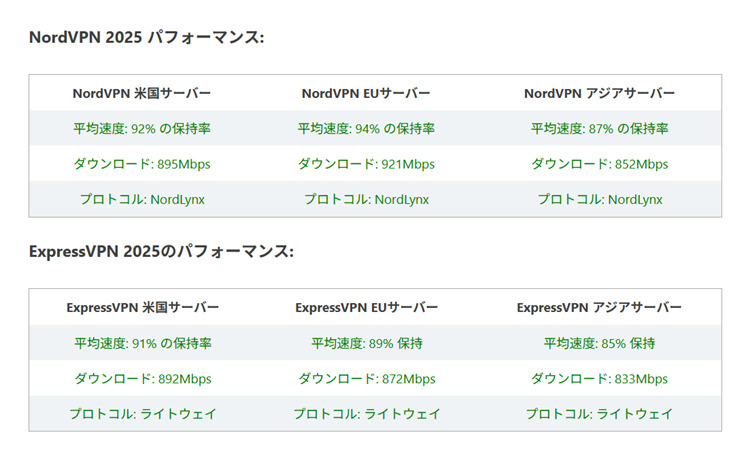
NordVPNは業界でもトップクラスに通信速度が速いため、動画を見たりゲームをしてもまったくラグが起きません。
通信速度が速いとされているExpressVPNと比較したデータを見ても、NordVPNのほうが全体的に勝っているとわかります。
 エト
エトVPNに接続するとき通信速度が落ちるのが普通ですが、NordVPNならその心配は必要ないですね
それに加えNordVPNはノーログポリシーのVPNですので、ユーザーの行動データが保存されません。
いつどんなサイトにアクセスしたのか記録が残らないため、情報漏洩のリスクが低いVPNとも言えます。
NordVPNは世界に6,364台ものサーバーを設置していますので、基本的にどこの国にも接続できます。
日本のサーバーに接続して海外から日本のアプリを使うこともできますし、海外のサーバーに接続して国外のサービスを使うことも可能です。
NordVPNは現在それぞれのプランごとに割引を行っており、2年プランについては+3ヶ月分が無料になります。
どんな理由でも返金できる30日間の返金保証もありますので、気になるなら一度使ってみるといいと思います。
ExpressVPN
次は「ExpressVPN」です。
ExpressVPNも通信速度の速いVPNで、ゲーム用VPNとしても使われています。
通信速度の速さはNordVPNのほうがやや上回りますが、回線の安定性としてはほとんど同じと考えていいです。
またNordVPNも採用している「AES-256」という暗号規格を使っているため、通信内容を傍受される心配もありません。
ExpressVPNも105カ国にサーバーを設置しているため、日本のサーバーから海外のサーバーまで幅広く接続できます。
国内でVPNを使う場合も、海外でVPNを使う場合も、どちらのニーズも満たせるVPNと言えます。
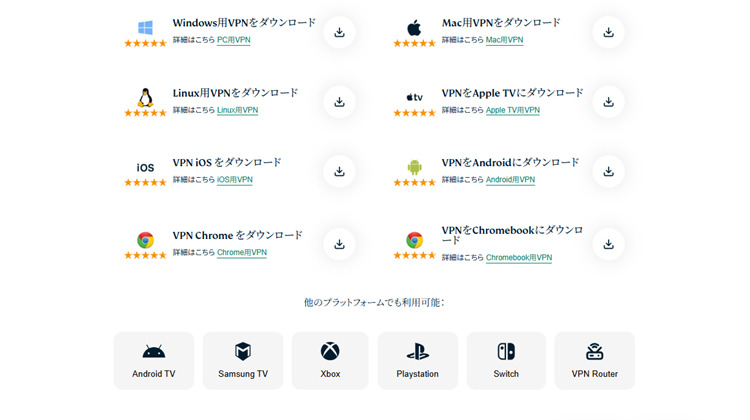
ExpressVPNはあらゆるデバイスに対応したアプリを用意していますので、基本的にはどんなデバイスでも利用できます。
WindowsやMacはもちろんのこと、AndroidやiOSにもアプリがあって、ChromeやEdgeの拡張機能でVPNを使うこともできます。
ExpressVPNには「1ヶ月プラン」「1年プラン」「2年プラン」の3種類があるのですが、現在それぞれのプランごとによって値段が割引されています。
また最大4ヶ月分契約期間がプラスされる特典もありますので、ExpressVPNを契約するなら今がお得です。
ExpressVPNにもどんな理由でも返金してもらえる30日間の返金保証がありますので、気軽に試してみるといいと思います。
MillenVPN
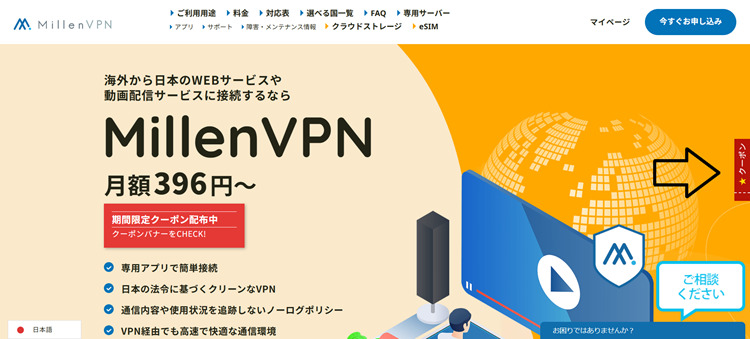
この記事で紹介するVPNのなかでもっともコスパの良いVPNは「MillenVPN」です。
MillenVPNは国内で運営されているVPNで、日本の法令に基づいたクリーンなVPNです。
国内のサービスなので安心して使うことができますし、トラブルが起きた場合もカスタマーサービスに相談しやすいのが特徴的ですね。
通信速度はNordVPNやExpressVPNに比べるとやや見劣りしますが、普通にスマホやPCを使う分にはMillenVPNの通信速度でも十分です。
また国内VPNには珍しいノーログポリシーのVPNになりますので、アクセスを辿られる心配もありません。
MillenVPNは同時接続数が無制限ですので、1人が契約すれば友だちや家族みんなでシェアが可能。
データ利用量も無制限ですので、シェアしたとしても制限がつく心配はありません。
MillenVPNは下記のように、ほかのVPNに比べて料金が安いです。
| MillenVPN | 360円/月 |
| NordVPN | 540円/月 |
| ExpressVPN | 約773円/月(4.99$/月) |
| スイカVPN | 878円/月 |
| ProtonVPN | 約696円/月(4.49$/月) |
長期的にVPNを使う人には、MillenVPNのようにコスパの良いVPNがおすすめです。
MillenVPNは公式サイトにて、期間限定で10%OFFクーポンを配布中です。
クーポンのボタンをタップすればクーポンコードを取得できますので、MillenVPNを使う際にはぜひ割引を適用してみてください。
MillenVPNにも30日間の返金保証が用意されています。
ただMillenVPNの返金保証は1年プランと2年プランにしか適用されませんので、お試しで使ってみたい場合には1年プランか2年プランで契約するようにしましょう。
よくある質問(Q&A)
CBeebiesは無料で見られる?
CBeebiesは無料で見られます。
BBC iPlayerを使うのに必要なBBCアカウントは、無料で作れます。
ただし日本から見るにはVPNが必要なので、VPNの料金はかかります。
NordVPNには30日間の返金保証があるので、まずは試してみて、合わなければ返金申請すればお金はかかりません。
見ている間にVPNを切ってもいい?
見ている間にVPNを切ってはいけません。
VPNを切ると日本からのアクセスに戻るので、BBC iPlayerの番組は見られなくなります。
番組を見終わるまでは、イギリスのサーバーにつないだままにしておきましょう。
スマホだけでも見られる?
スマホだけでもCBeebiesは見られます。
NordVPNのアプリとBBC iPlayerのアプリを同じスマホに入れれば、スマホ1台で登録から再生まで済みます。
ただし、スマホだけVPNにつないだ状態だと、Chromecastなどでテレビに映せないことがあります。
テレビで見たくなったら、ルーターにVPNを設定するなどテレビ側もVPNにつなぐ方法を試してみましょう。
スマホの画面で見るぶんには問題ないので、まずはスマホ1台で気軽に始めてみて大丈夫ですよ。
子どもだけで安全に使わせられる?
子どもだけで使わせるなら、子ども用プロフィールとPINロックを設定しておくのが大前提です。
子ども用プロフィールではCBeebiesとCBBCの番組しか出てこないので、大人向けの番組を選んでしまう心配は少なくなります。
ただし、PINロックは機器ごとに設定が必要です。
子どもが触る機器すべてで設定を済ませたうえで、慣れるまでは近くで見守ってあげましょう。
まとめ
CBeebiesは、日本からだと地域制限で見られません。
ただしVPNでイギリスのサーバーにつなげば、BBC iPlayerで日本からでも見られます。
やることは、次の3つだけです。
- NordVPNと契約して、イギリスのサーバーにつなぐ
- BBC iPlayerで無料のBBCアカウントを作る
- 子ども用プロフィールとPINロックを設定して、CBeebiesを見る
NordVPNには30日間の返金保証があるので、まずは気軽に試してみてください。
子どもがCBeebiesの歌を口ずさむようになれば、英語に親しむきっかけとしては十分です。
なおイギリス以外の国の番組も見たいなら、海外のテレビを日本で見る方法もあわせてご覧ください。